
Trier ses mails automatiquement dans Ultimail : règles, libellés et tri IA
Guide pas à pas pour organiser sa boîte Ultimail : libellés unifiés, règles de tri à la réception, webhooks et tri par LLM, sans laisser la boîte de réception devenir un entrepôt.

Nous avons déployé Ultimail chez des équipes qui recevaient 200 à 400 mails par jour sur trois adresses différentes. Le schéma qui fonctionne n'est pas "une règle magique", c'est une hiérarchie simple : d'abord les libellés, ensuite les règles déterministes, enfin les branches LLM pour le spam et l'urgent.
Avant de créer des règles : structurer les libellés
Les libellés Ultimail sont unifiés : un même libellé "Factures" peut s'appliquer à des mails reçus sur contact@ ou compta@. C'est la base de tout tri automatique.
- Ouvrez Ultimail → icône engrenage → Réglages (ou directement
/mail/settings). - Section Libellés et dossiers → onglet Libellés.
- Créez les libellés suivants (couleurs au choix) :
| Libellé | Usage |
|---|---|
Factures | Fournisseurs, PDF à payer |
Clients | Demandes entrantes, devis |
Newsletters | Veille, outils SaaS |
Interne | Équipe, RH, management |
À traiter | File d'attente humaine |
Ne créez pas 40 libellés le premier jour. Cinq suffisent pour 90 % des flux. Vous pourrez affiner après deux semaines d'observation.
Règle n°1 : expéditeurs connus → libellé direct
Cas le plus fréquent : les factures arrivent toujours des mêmes domaines.
-
Réglages → Automatisations → onglet Règles (
/mail/settings/automation). -
Cliquez Nouvelle règle.
-
Dans l'éditeur workflow :
- Déclencheur : "À la réception d'un message"
- Condition : expéditeur contient
@stripe.comOU@ovh.com(adaptez à vos fournisseurs) - Action : Appliquer le libellé
Factures - Action (optionnelle) : Retirer de la boîte de réception (archiver visuellement)
-
Nommez la règle
Factures, fournisseurs connus, priorité 10, activez le interrupteur.
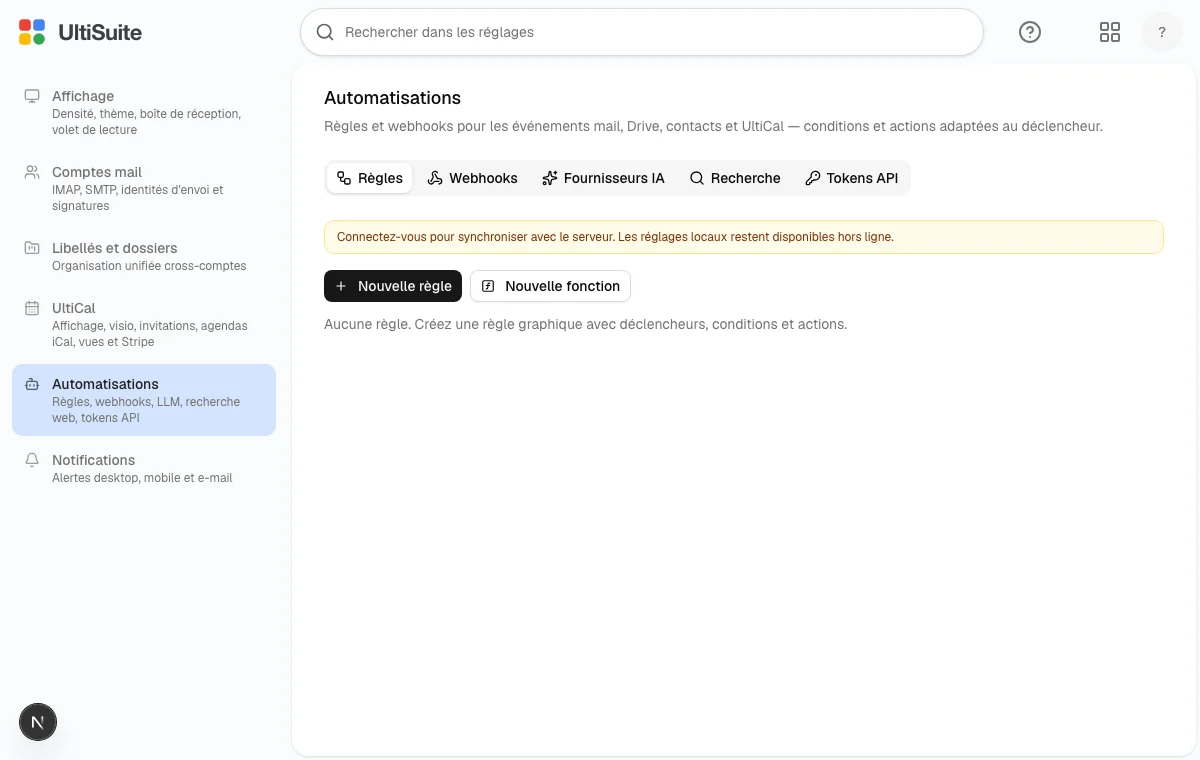
Répétez pour vos domaines clients (@client-important.fr → libellé Clients). Les règles s'exécutent côté serveur : même si votre navigateur est fermé, le tri continue.
Règle n°2 : newsletters → libellé + archive
Les newsletters polluent la boîte de réception mais restent consultables. L'éditeur de règles ne permet pas encore de cibler un en-tête HTTP précis, on s'appuie sur des signaux textuels fiables :
- Condition (branche OU) : sujet contient
newsletterOU sujet contientdigestOU corps contientunsubscribeOU expéditeur contient@substack.com(ajoutez vos sources habituelles) - Actions : libellé
Newsletters+ archiver
Règle n°3 : branche LLM pour spam et urgences
L'éditeur workflow propose un nœud Vérification LLM (llm_check) : ce n'est pas encore un classifieur libre qui retourne un libellé arbitraire. Aujourd'hui, il sert de bifurcation oui/non sur des cas ciblés, détection de spam ou d'urgence selon le prompt.
Exemple concret :
- Automatisations → onglet Fournisseurs IA : configurez un endpoint OpenAI-compatible (prépare l'intégration ; le moteur évolue).
- Créez une règle priorité 50 :
- Déclencheur : à la réception
- Nœud LLM : prompt contenant le mot
spam(ex. "Ce message est-il du spam ?") - Branche oui → action
Marquer spam - Branche non → autre nœud LLM avec
urgentdans le prompt → branche oui → libelléÀ traiter+Marquer important
Webhook : notifier Slack quand un mail "Client" arrive
Ultimail peut POSTer un JSON vers une URL externe à chaque match.
- Automatisations → onglet Webhooks → créer un webhook type Slack (template JSON fourni).
- Règle dédiée : libellé
Clientsappliqué → déclencher webhookslack-clients.
Utile pour une équipe commerciale qui ne vit pas dans sa boîte mail mais veut un ping sur les leads entrants.
Vérifier que ça marche
| Étape | Action |
|---|---|
| 1 | Envoyez un mail test depuis une adresse externe |
| 2 | Ouvrez le simulateur dans le dialogue d'édition de la règle (sous l'éditeur workflow) |
| 3 | Vérifiez le libellé dans la liste après sync (quelques secondes) |
| 4 | Consultez les logs admin si une règle ne matche pas |
Si rien ne se passe : la règle est peut-être inactive, ou une règle de priorité supérieure a déjà modifié le message.
Erreurs qu'on voit souvent
Trop de règles qui se marchent dessus. Solution : documentez priorités et testez avec le simulateur.
Libellés créés à la volée dans chaque règle. Solution : créez d'abord le libellé dans Réglages → Libellés, référencez-le ensuite.
IA sur 100 % du flux. Solution : réservez les nœuds LLM aux cas binaires (spam, urgent) ; le reste reste déterministe.
Oublier les comptes multiples. Les libellés unifiés règlent le problème, une règle s'applique à tous les comptes rattachés au compte Ultimail.
Aller plus loin
- Configurer vos comptes mail et identités d'envoi avant d'automatiser, le tri ne sert à rien si les MX ne sont pas stables.
- Comparer UltiSuite et Google sur l'automatisation mail dans notre comparatif PME.
- Découvrir Ultimail et ses capacités de webhooks programmables.